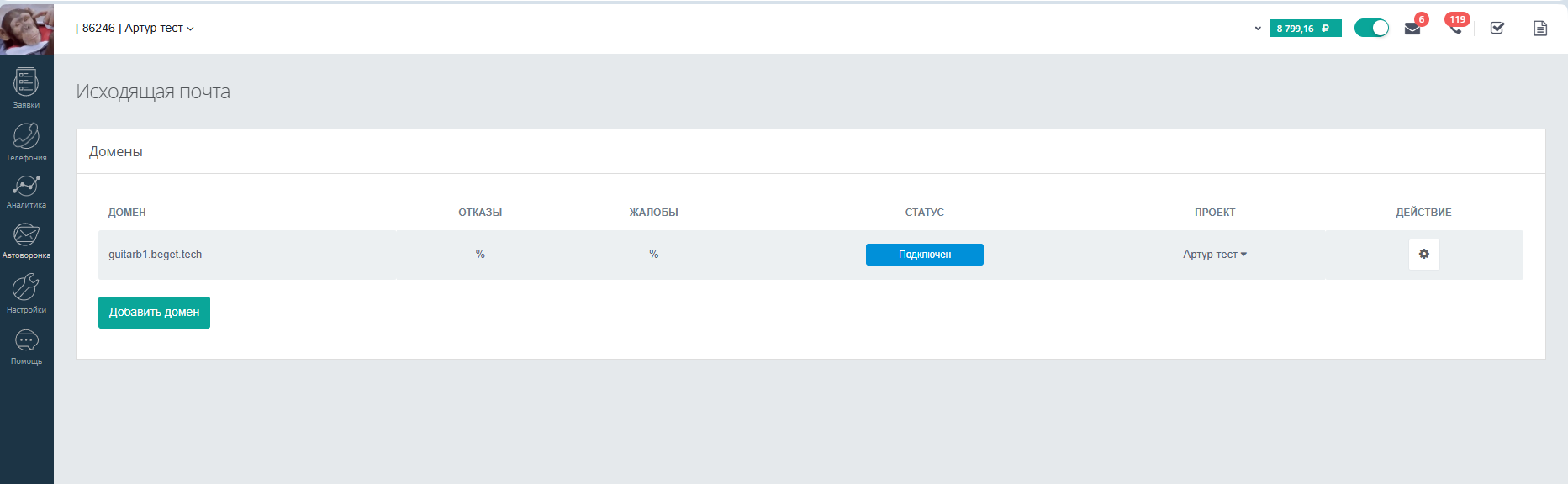
В данной статье я разберу, как подключить свой домен в качестве домена для отправки писем на Beget.
Для начала нужно указать домен, который мы будем подключать, в личном кабинете LPTracker, на странице: https://my.lptracker.ru/#mail-domains
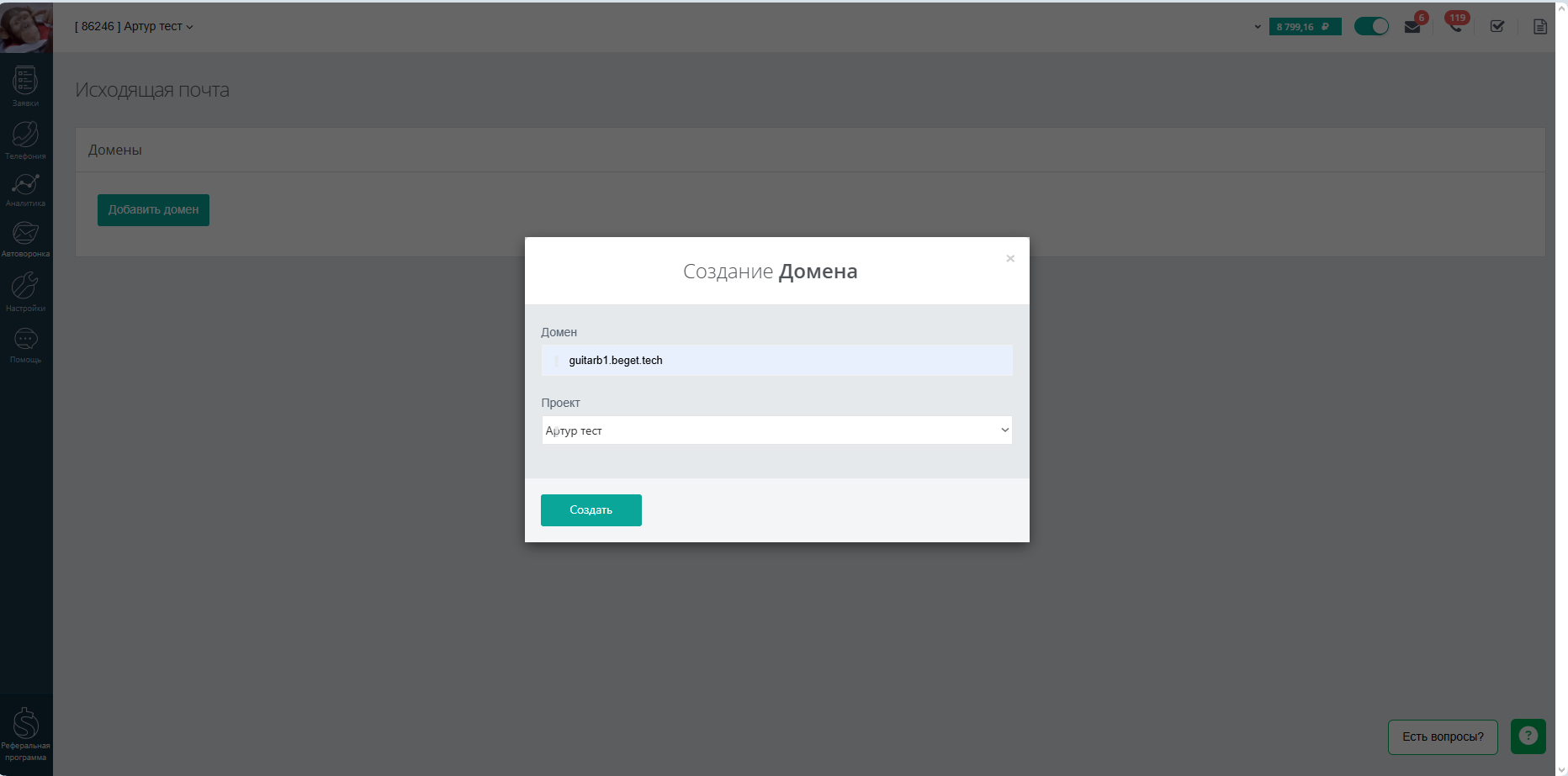
2. Далее откроется инструкция, из которой потребуется взять данные, для подключения домена.
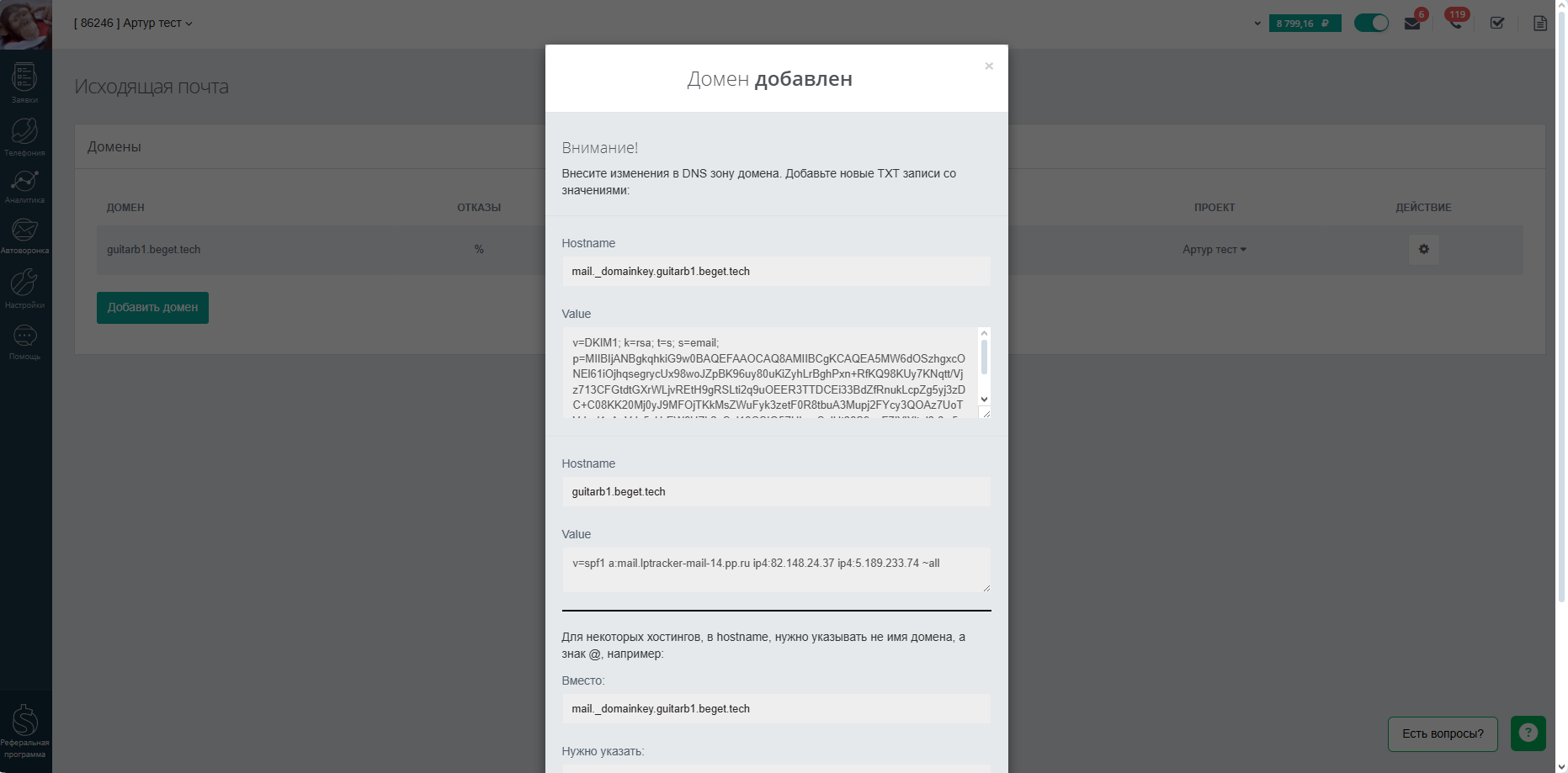
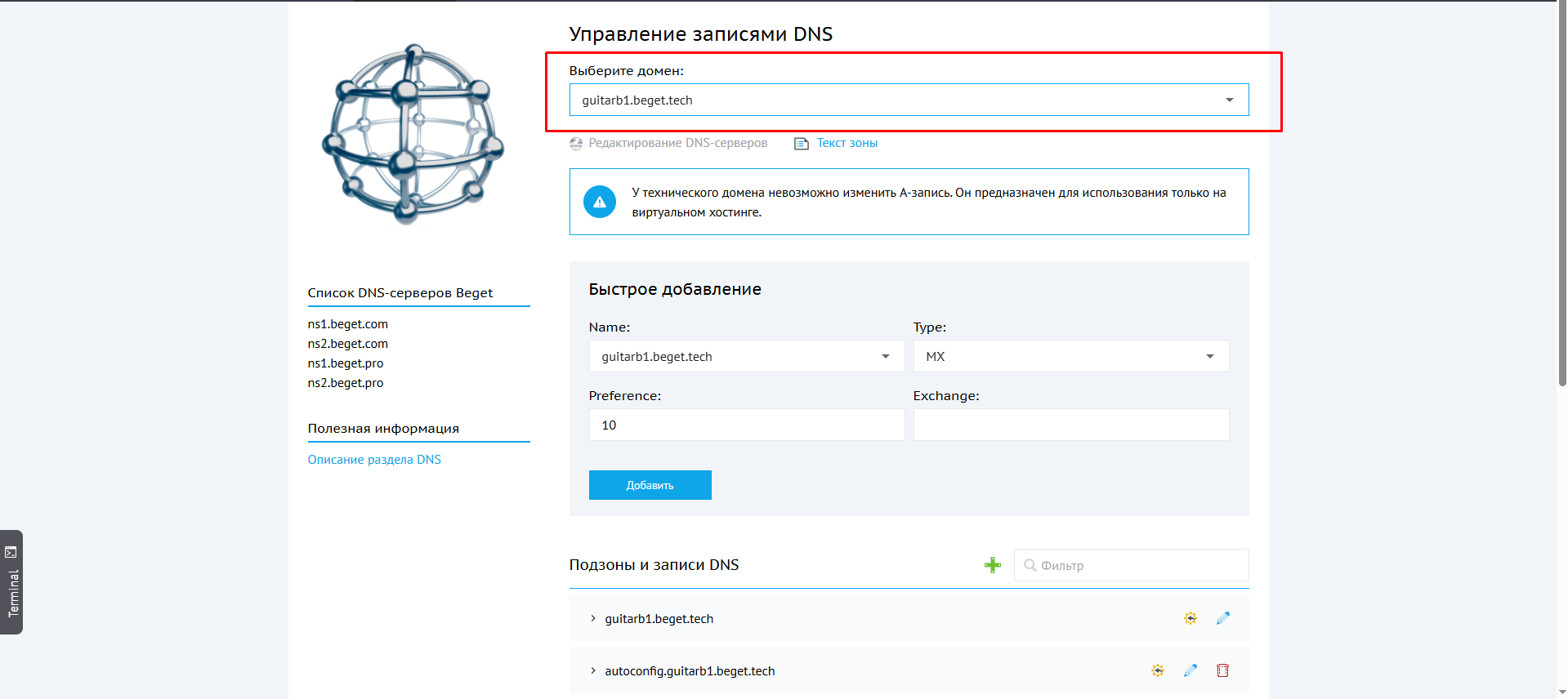
3. Открываем личный кабинет Beget и переходим в раздел DNS:
4. Выбираем домен, который был указан в личном кабинете.
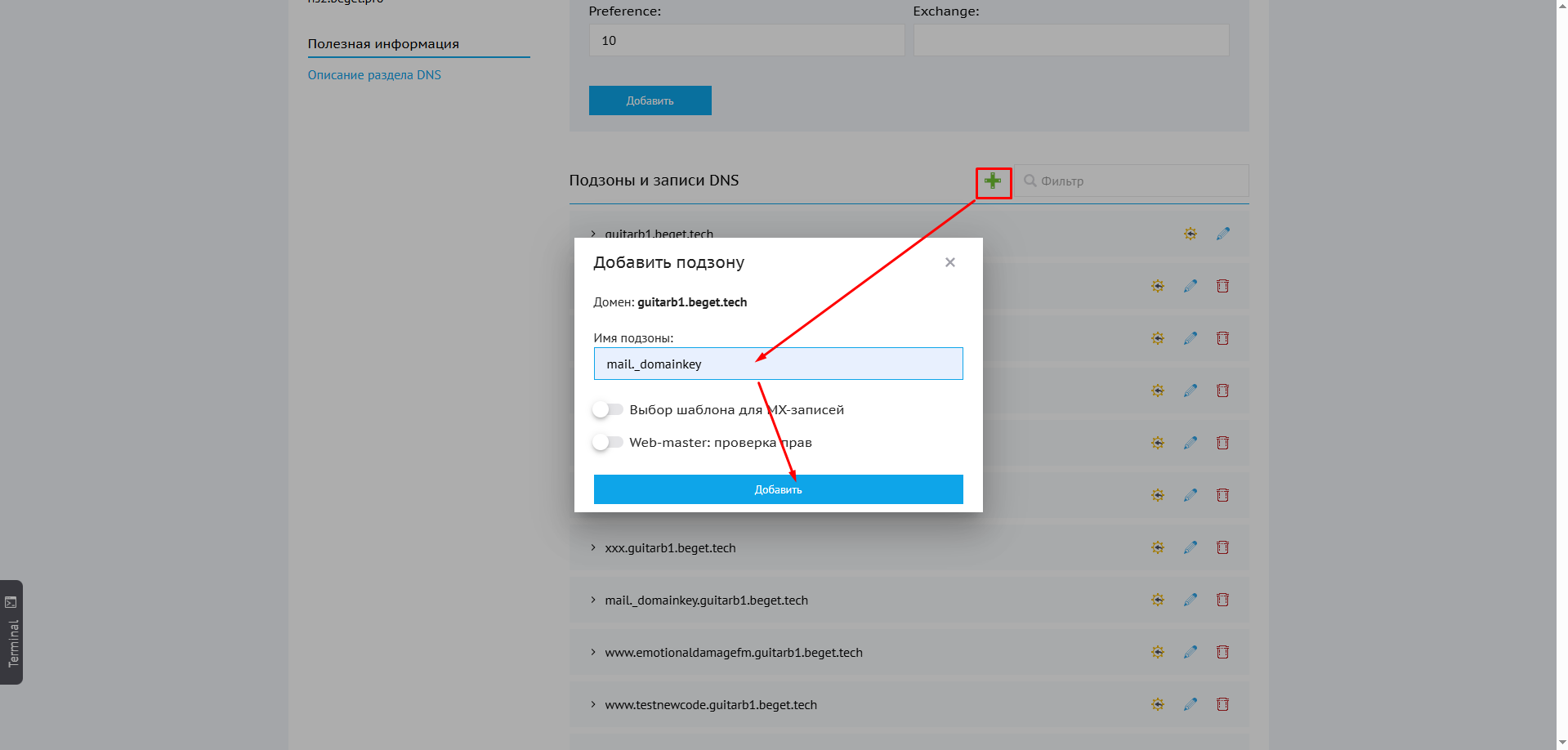
5. ВАЖНО! Добавляем подзону для первой записи txt:
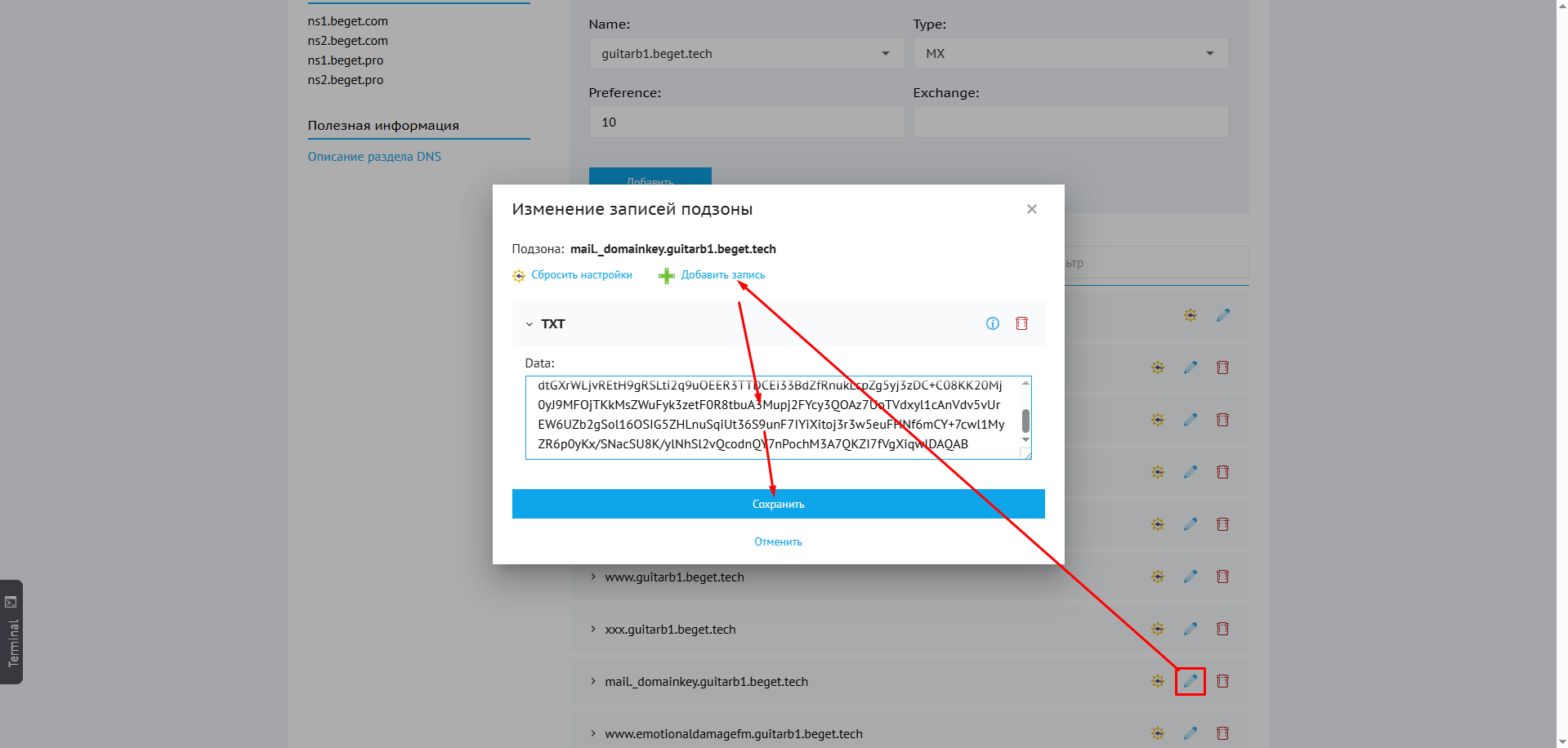
6. Вводим значение первой записи в созданную подзону и сохраняем:
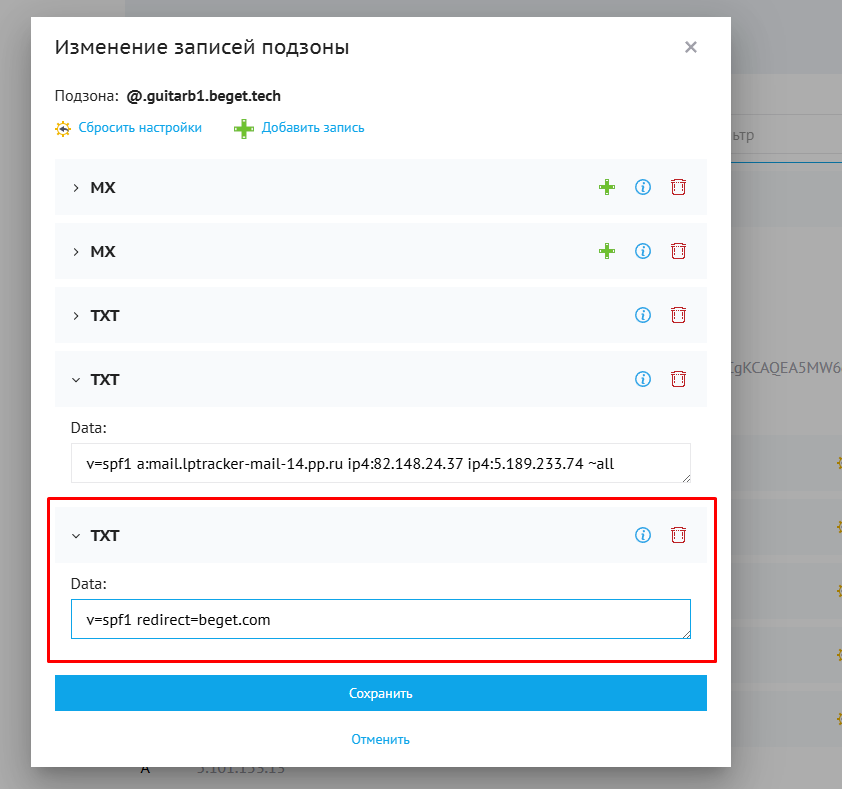
7. Осталось добавить вторую TXT запись в основную зону.
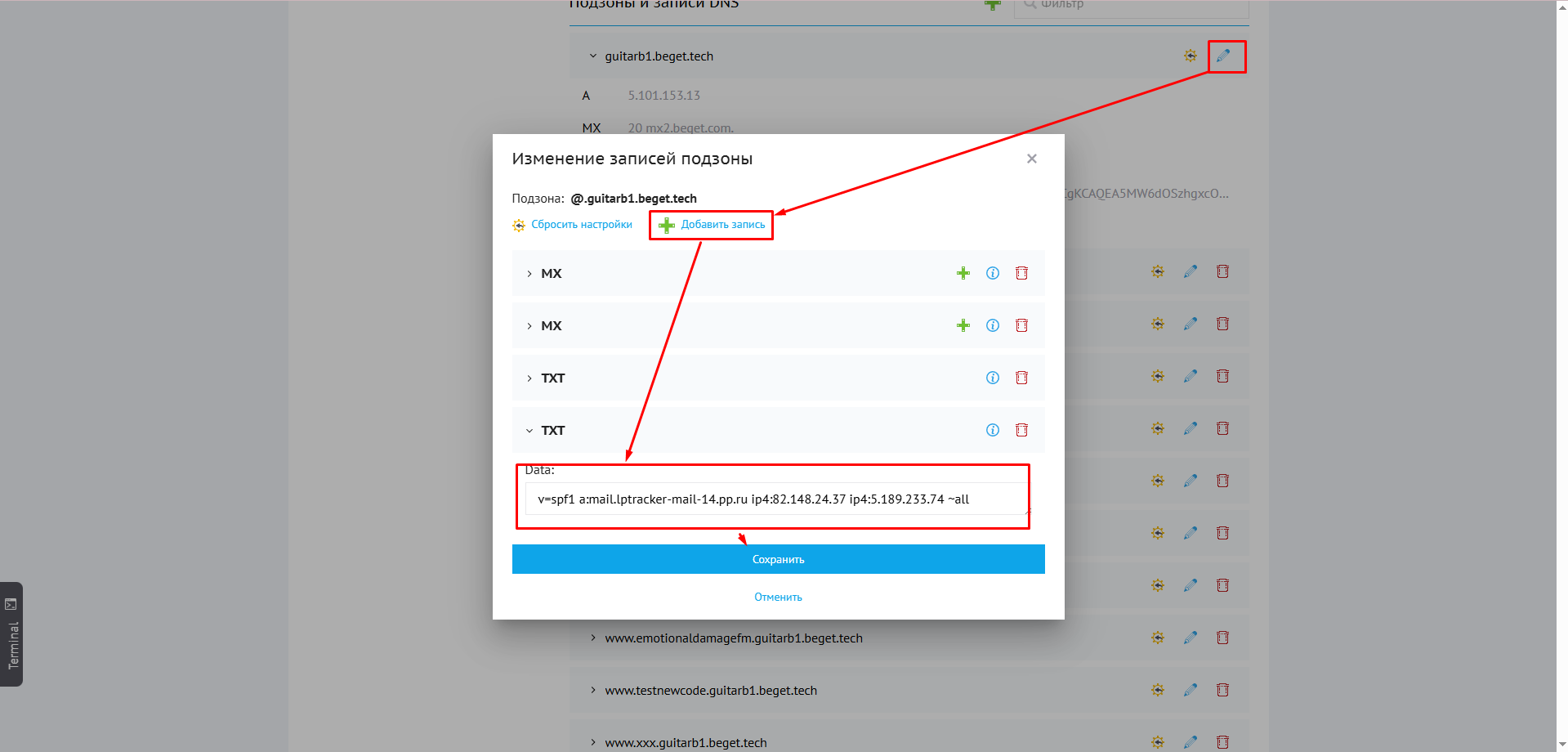
Стоит отметить, что у Beget уже есть предустановленные записи spf, поэтому нужно будет соединить нашу spf запись с предустановленной.
Было:
Стало:
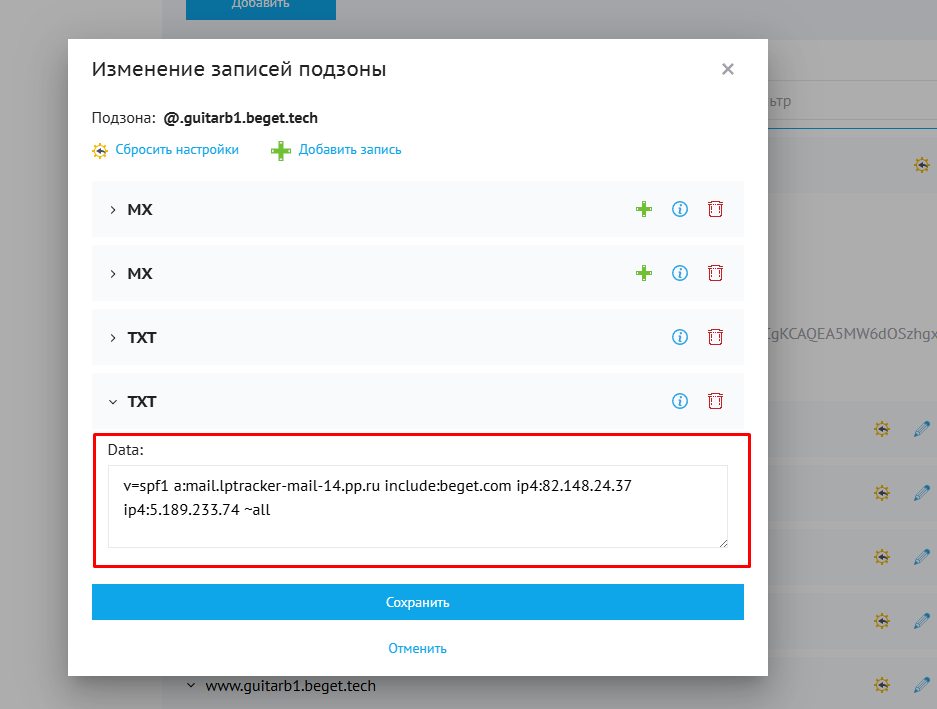
ВАЖНО! Если Вы используете данный домен для рассылок с разных систем, то в синтаксисе записи не должно указываться значение "redirect", иначе в качестве spf записи будет использоваться spf запись домена, указанного после "redirect=". В данном случае необходимо использовать "include:" (Как на скриншотах выше)
9. Готово! Обычно достаточно подождать минут 20-30, но в некоторых случаях проверка может занимать до 72 часов. Для окончания проверки достаточно нажать на кнопку "Проверить статус" в личном кабинете LPTracker.