
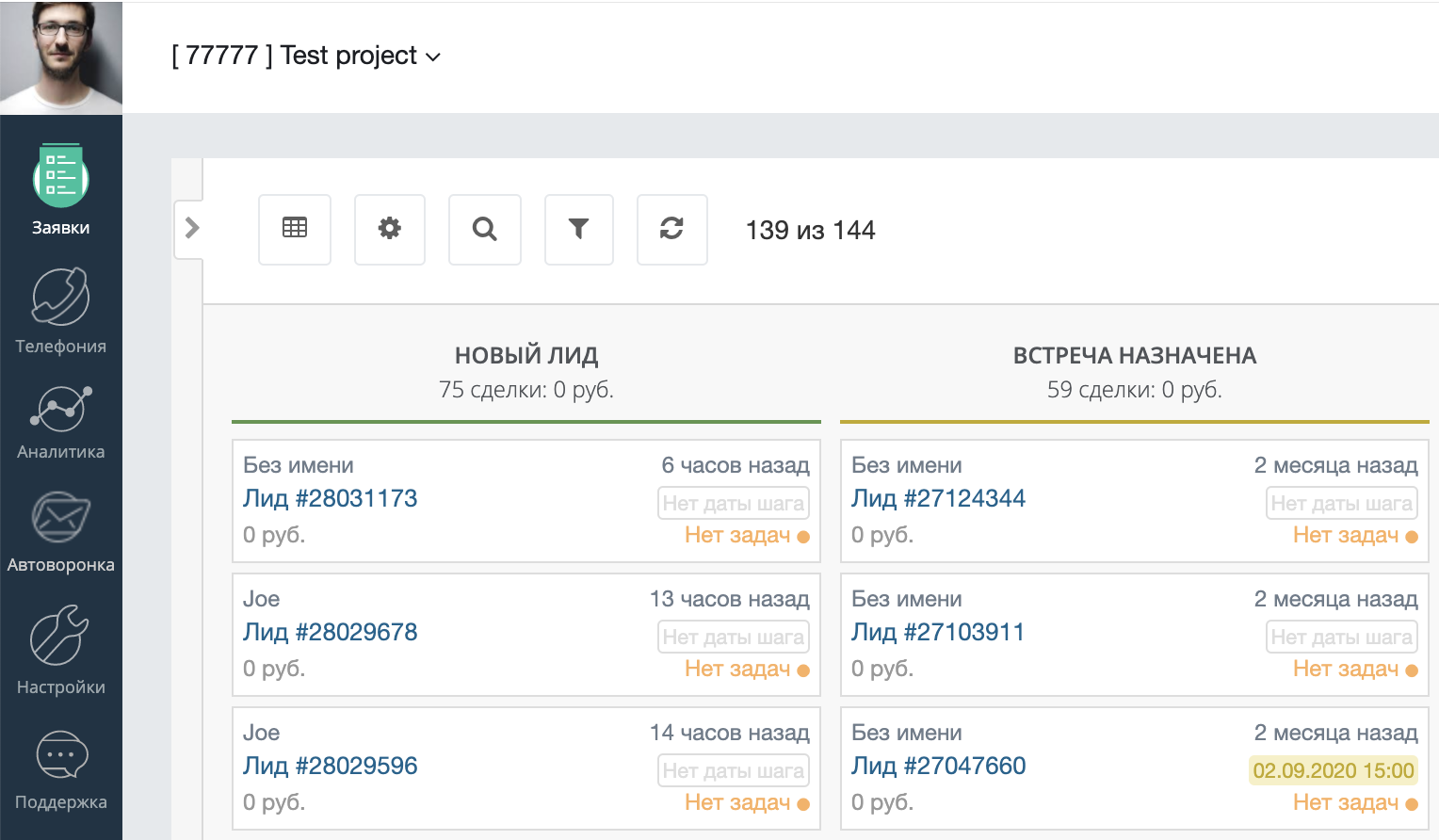
В этой инструкции вы узнаете, как настроить доступы сотрудников таким образом, чтобы они видели только свои воронки и лиды, а другие не мешались во время работы.
Если какой-то сотрудник работает с лидами только на определенных этапах воронки продаж, в настройках этого сотрудника можно указать:
1) лиды на каких шагах воронки он может видеть;
2) на какие шаги воронки он может переносить лиды;
Например, если задача сотрудника - обрабатывать новые лиды и назначать по ним встречи, можно настроить для него доступ только к шагам воронки "Новый лид" и "Встреча назначена"
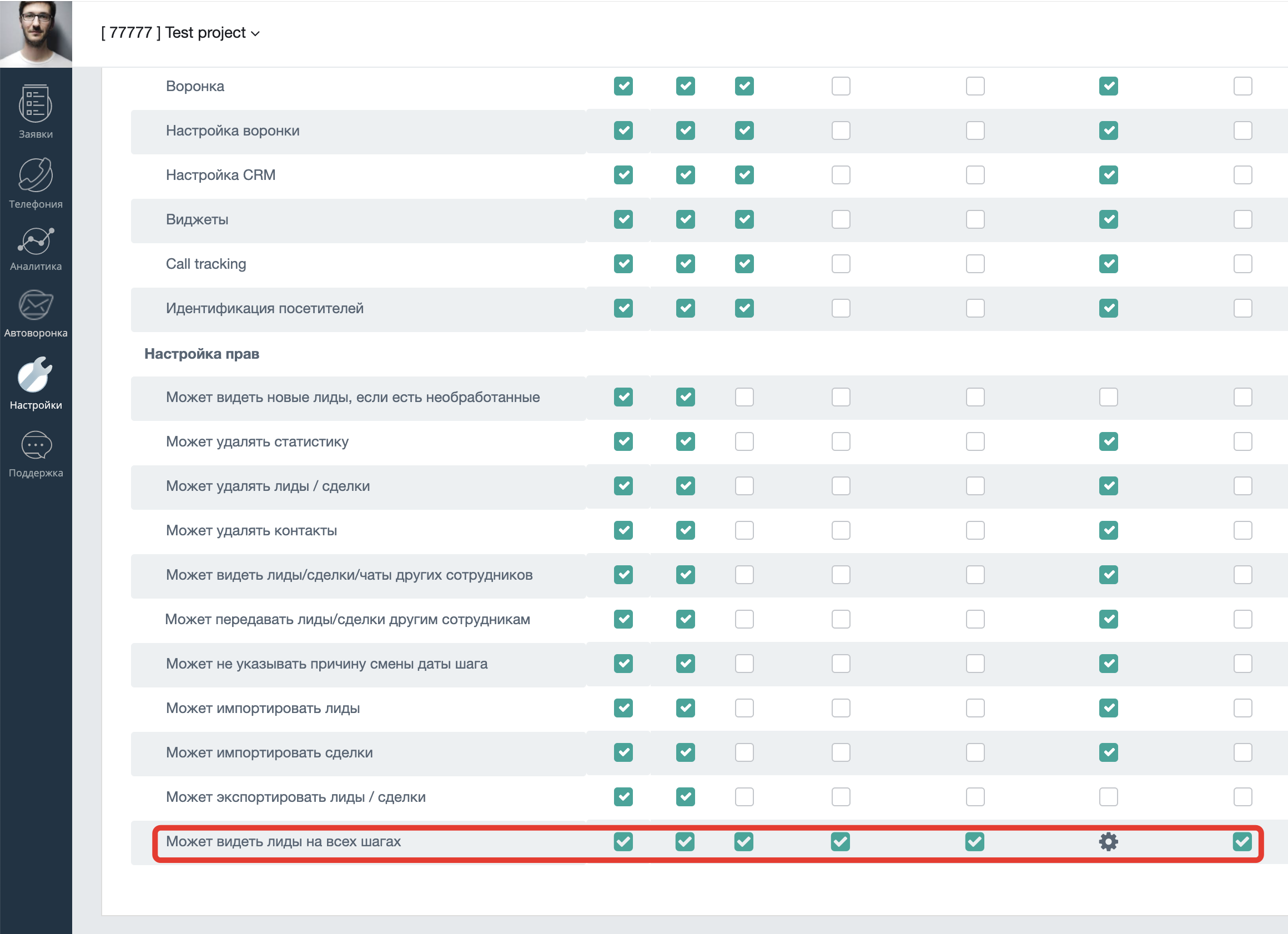
Для настройки доступов нужно перейти в раздел Настройки->Сотрудники и открыть карточку нужного сотрудника. В карточке сотрудника нужно нажать найти пункт "Может видеть лиды на всех шагах" и нажать под нужным проектом на шестеренку (если эти настройки еще не менялись, вместо шестеренки выводится галочка)
В открывшемся окне выберите шаги воронки, на которых сотрудник сможет видеть лиды, и шаги, на которые он сможет лиды переносить
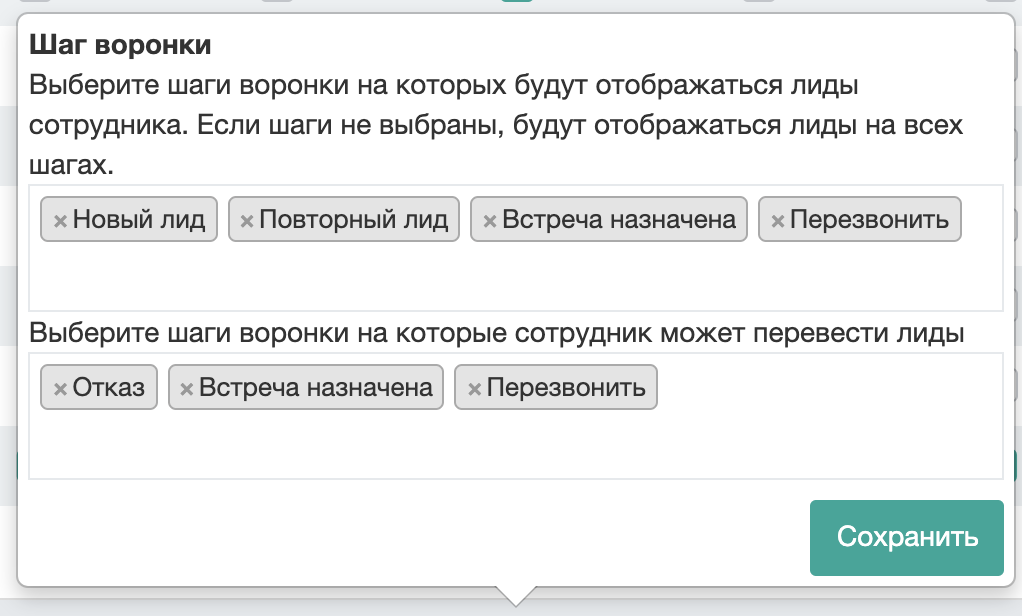
- В первом поле настраивается доступ сотрудника к просмотру лидов. Чем меньше шагов выбрано в этом поле, тем меньше лидов будет доступно сотруднику в списке лидов. Если не выбран ни один шаг - сотруднику будут доступны все лиды.
- Во втором поле настраивается список шагов, на которые сотрудник сможет переводить лиды через канбан/таблицу/карточку. Если не выбран ни один шаг - сотрудник сможет переводить лид на любой этап воронки.
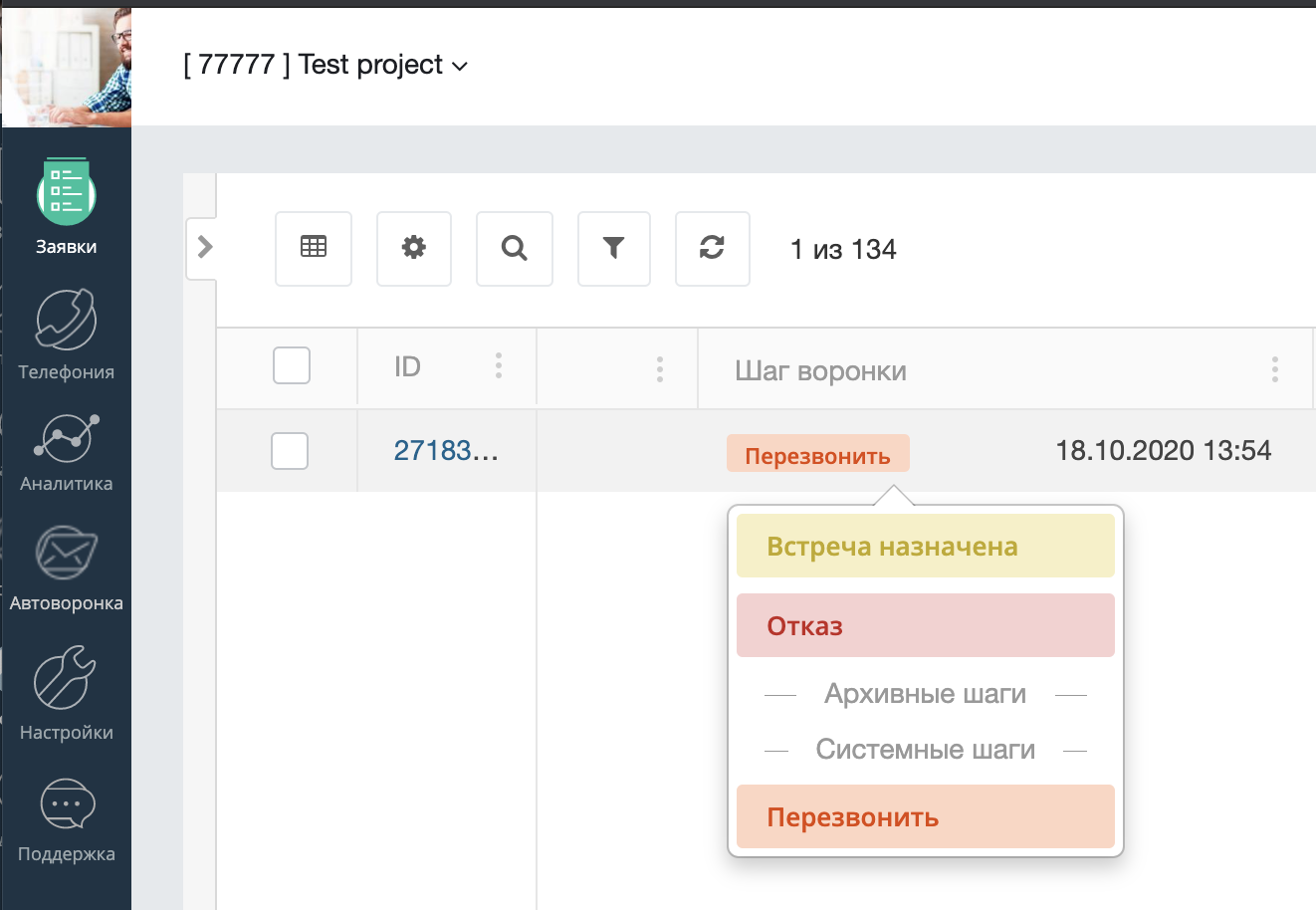
Таким образом вы можете настроить для каждого сотрудника свою воронку продаж.